
はじめに
このガイドは、BuzzVideoのコア機能をたった5分で解放し、効果的に魅力的なビデオコンテンツを作成、編集、共有できるようにするものです。
事前準備とセットアップ
- BuzzVideoのダウンロードとインストール: デバイスに最新バージョンのBuzzVideoがインストールされていることを確認してください。
- アカウントを作成する: すべての機能にアクセスするためにBuzzVideoアカウントにサインアップまたはログインしてください。
- 必要な権限を許可する: フル機能を利用するために、BuzzVideoにカメラ、マイク、ストレージへのアクセスを許可してください。
コア手順ガイド
ステップ1: メインダッシュボードの操作
BuzzVideoを開き、メインダッシュボードに慣れましょう。通常、画面の中央下部にある作成ボタンを探してください。
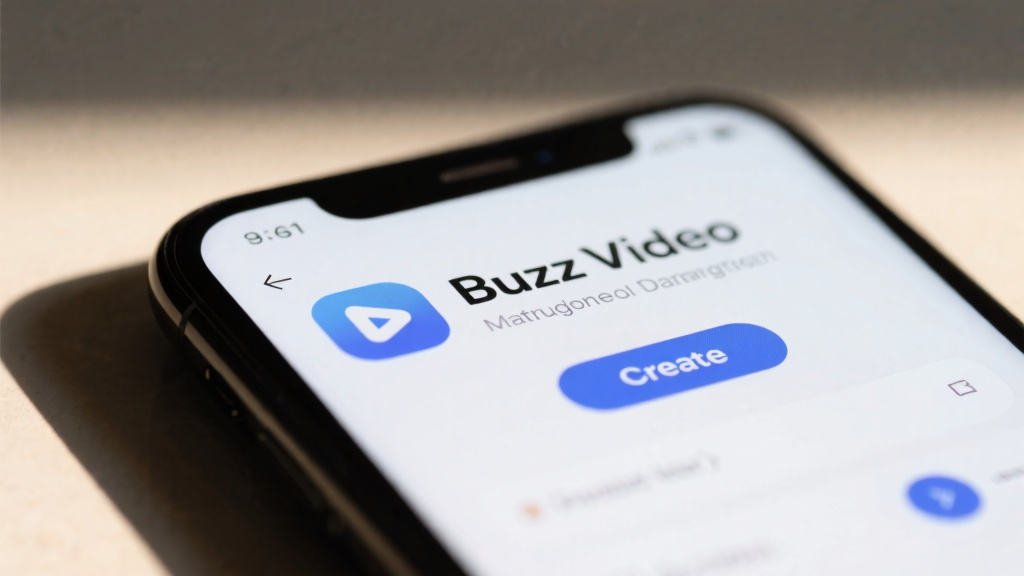
ステップ2: 新しいビデオプロジェクトを作成
作成ボタンをタップして新しいプロジェクトを開始します。短いクリップ、スライドショー、フルレングスのビデオなど、作成したいビデオの種類を選択してください。
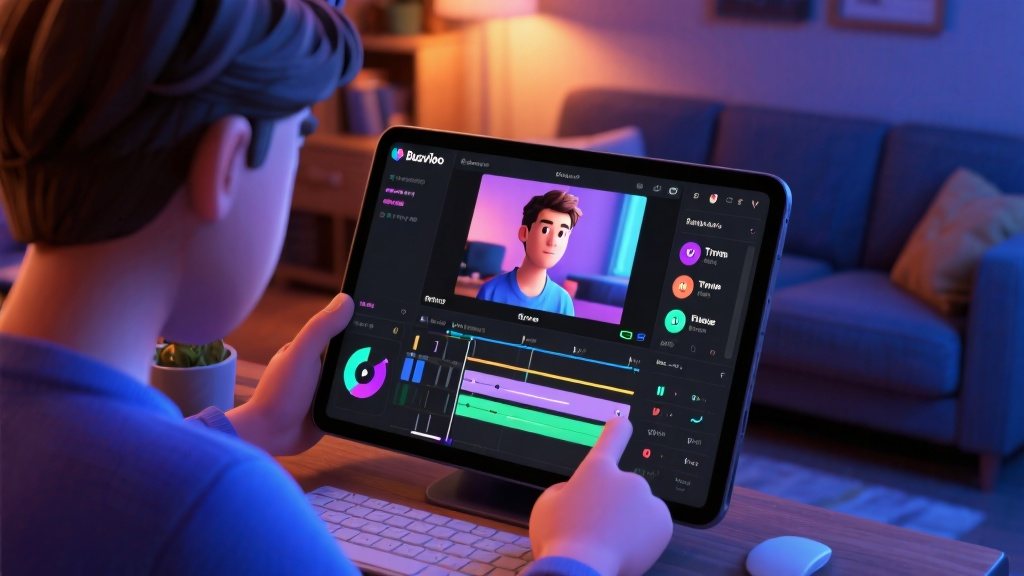
ステップ3: メディアの追加
メディア追加ボタンをタップして、デバイスから写真、ビデオ、または音楽をインポートします。アプリ内カメラを使用して、新しいコンテンツを直接録画することもできます。
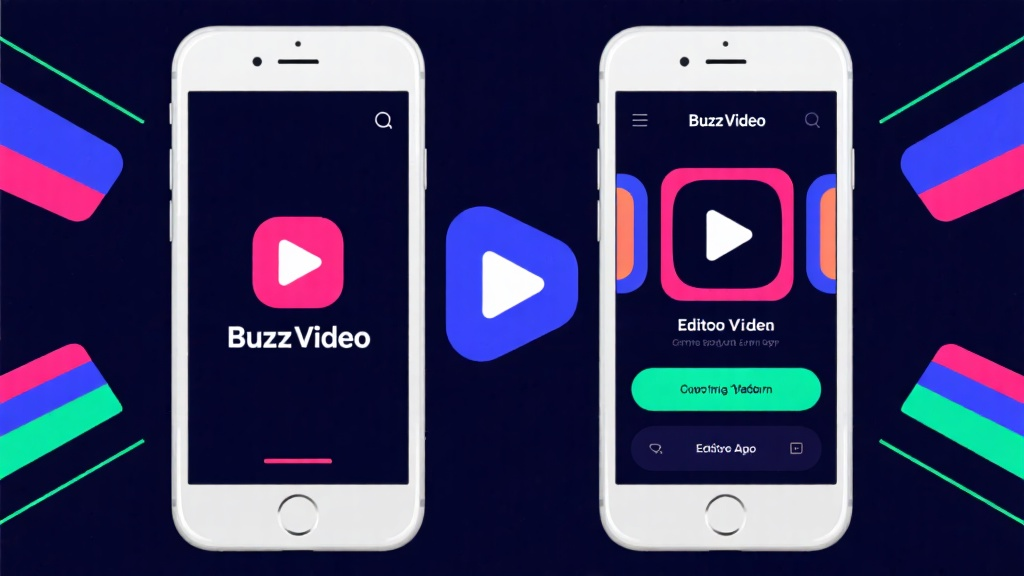
ステップ4: ビデオの編集
編集ツールを使用してクリップをトリムし、フィルターを追加し、テキストを挿入し、トランジションを適用します。それぞれのツールをタップして、自分の好みに合わせてビデオをカスタマイズしてください。
ステップ5: 音楽とエフェクトの追加
音楽ボタンをタップして、バックグラウンドミュージックや効果音を追加します。アプリ内のライブラリから選択したり、自分のトラックをアップロードしたりできます。
ステップ6: ビデオのプレビューと仕上げ
プレビューボタンをタップしてビデオを視聴します。必要な調整を行った後、保存をタップしてプロジェクトを仕上げましょう。
ステップ7: ビデオの共有
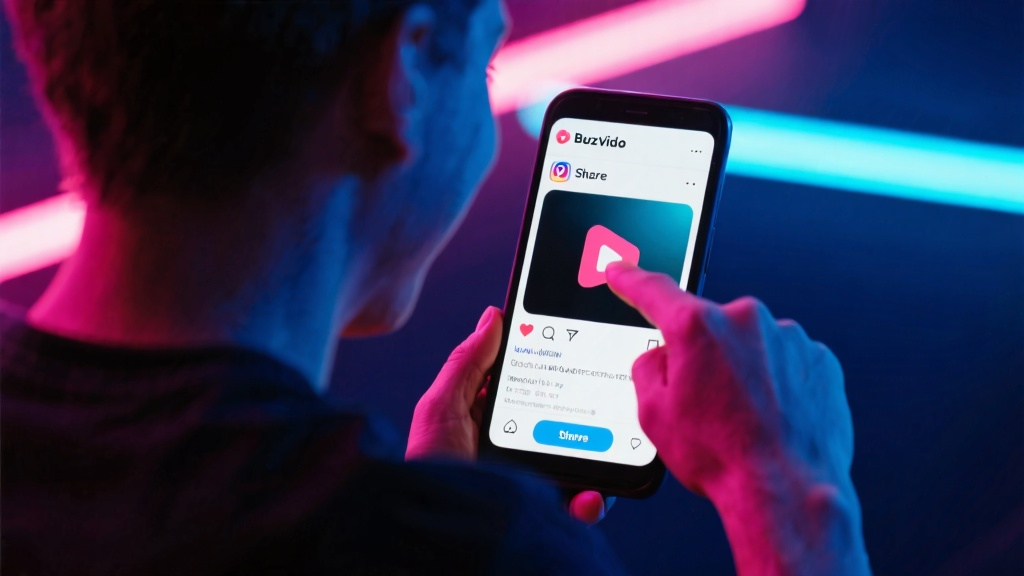
共有ボタンをタップして、ビデオをソーシャルメディアプラットフォームに直接公開したり、デバイスに保存したりします。
よくある間違いを避ける
- 権限を無視する: 機能の問題を避けるために、すべての必要な権限を許可してください。
- エフェクトの過剰使用: ビデオをプロフェッショナルに保つために、エフェクトとトランジションは控え目に使ってください。
- プレビューをスキップする: ミスや不要な要素を見つけるために、完成前に必ずビデオをプレビューしてください。
よくある質問
Q: ビデオの解像度を変更するにはどうすればいいですか?
A: 設定 > ビデオ品質に移動し、ビデオの保存前にお好みの解像度を選択してください。
Q: ビデオを保存した後に編集できますか?
A: はい、保存したビデオプロジェクトを再度開き、編集ボタンをタップしてさらに編集することができます。
Q: ビデオに字幕を追加するにはどうすればいいですか?
A: 編集中にテキストボタンをタップし、字幕を選択して字幕を追加およびカスタマイズしてください。
最終チェックリストと重要なポイント
- 新しいプロジェクトを作成する: 作成ボタンをタップして開始します。
- メディアを追加する: 写真、ビデオ、または音楽をインポートします。
- ビデオを編集する: トリム、フィルタ、テキストを追加するツールを使用します。
- 音楽を追加する: バックグラウンドミュージックでビデオを強化します。
- プレビューと保存: ビデオを視聴し、保存します。
- ビデオを共有する: 最終的なビデオを公開または保存します。
これらのステップに従うことで、BuzzVideoのコア機能を迅速に解放して説得力のあるビデオコンテンツを作成できます。詳細情報については、BuzzVideoの公式ガイドをご覧ください。