
はじめに: Zoomerangで最初のAIを搭載したビデオを作成
このガイドでは、Zoomerangを使用して最初のAI搭載ビデオを作成するプロセスを、アプリのインストールから最終作品のエクスポートまで詳しく説明します。最後には、世界と共有できる完成したビデオが手に入ります。
前提条件と設定
始める前に、以下のものを用意してください:
- 最新のオペレーティングシステムがインストールされた対応スマートフォン(iOSまたはAndroid)。
- App StoreまたはGoogle PlayからダウンロードおよびインストールされたZoomerangアプリ。
- AI機能にアクセスするための安定したインターネット接続。
- 作成したいビデオのアイデアが明確であること(例: 短いクリップ、チュートリアル、またはソーシャルメディア向けの投稿)。
コアステップバイステップガイド
ステップ1: Zoomerangアプリを起動する
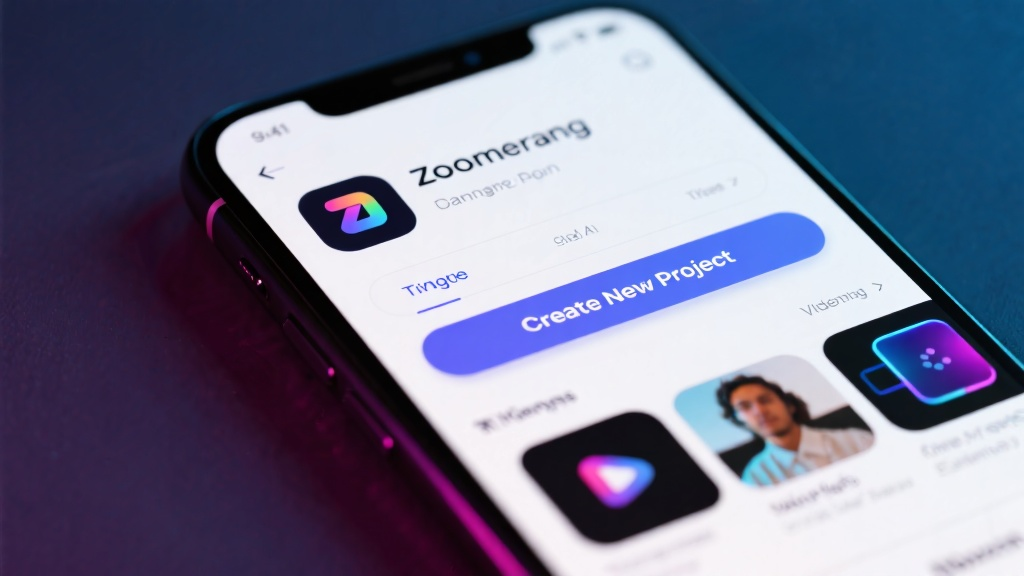
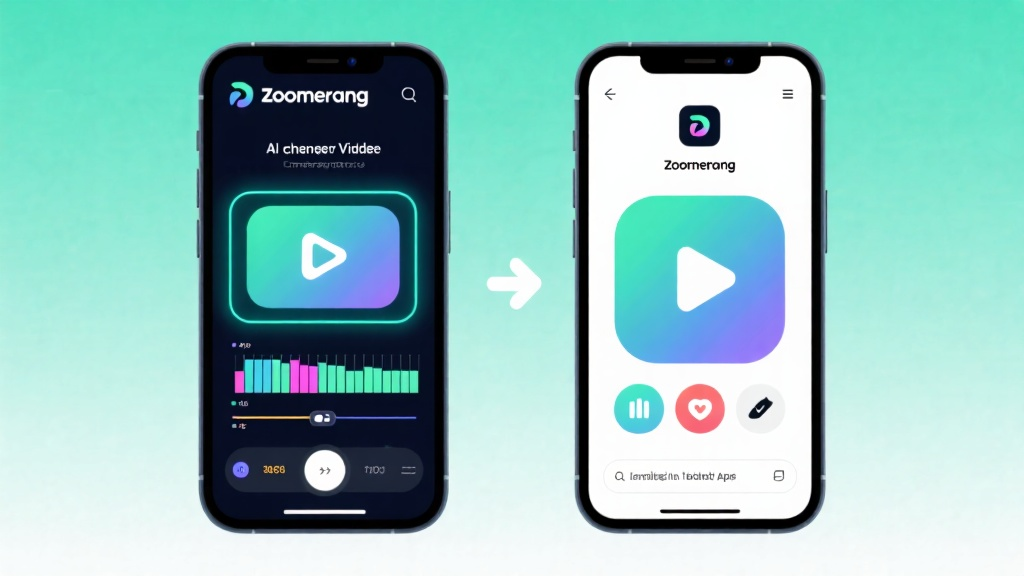
まず、ホームスクリーンでZoomerangアプリアイコンを見つけ、タップしてアプリを開きます。メインダッシュボードが表示され、これはすべてのプロジェクトの出発点です。
ステップ2: 新しいプロジェクトを作成する
メインダッシュボードで、「+」ボタンをタップして新しいプロジェクトを開始します。これにより、ビデオの作成を始めるための空白のキャンバスが開きます。
ステップ3: ビデオテンプレートを選択する
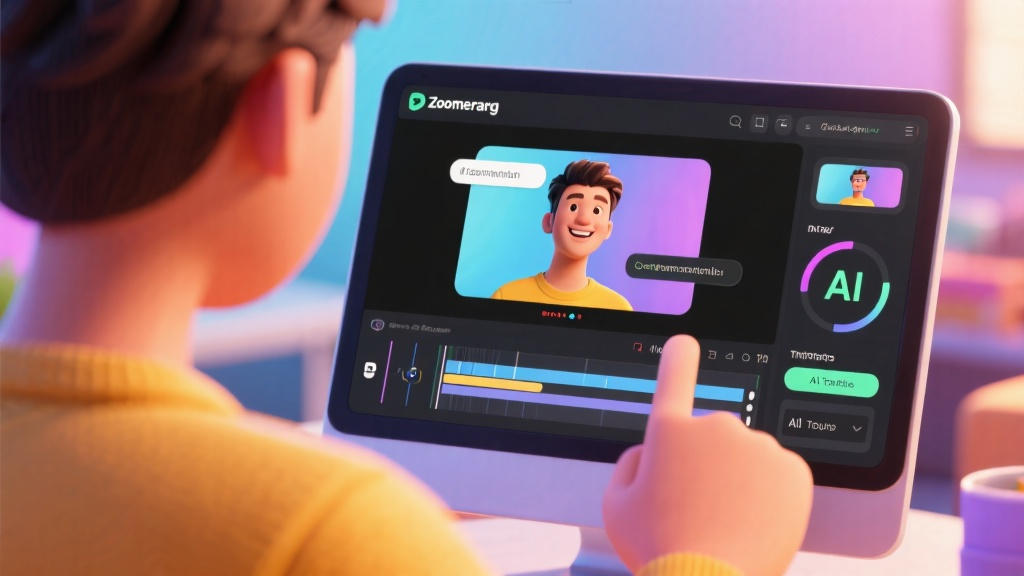
左または右にスワイプして利用可能なテンプレートをブラウズします。「TikTokスタイル」や「チュートリアル」など、ビデオスタイルに合ったテンプレートを見つけたら、それをタップしてプロジェクトに適用します。
ステップ4: ビデオをカスタマイズする
「編集」ボタンをタップして、写真、ビデオ、テキストなど独自のメディアを追加します。AIツールを使用してコンテンツを強化し、キャプションを追加したり、トランジションを調整したりして、ビデオをより魅力的にします。
ステップ5: プレビューとエクスポート
編集に満足したら、「プレビュー」ボタンをタップしてビデオを確認します。すべてが良ければ、「エクスポート」をタップして、デバイスに保存するか、直接ソーシャルメディアで共有します。
避けるべき一般的な間違い
- プレビューステップをスキップする: エクスポートする前に常にビデオを確認して、エラーを検出します。
- エフェクトの多用: AIツールは慎重に使用して、すっきりとしたプロフェッショナルな外観を保ちましょう。
- テンプレートのガイドラインを無視する: 最良の結果を得るために、テンプレートの推奨フォーマットに従ってください。
FAQ
Q: ビデオに音楽を追加するにはどうすればいいですか?
A: 編集中に「オーディオ」ボタンをタップして、Zoomerangのライブラリから選択するか、自分のトラックをアップロードします。
Q: ビデオ解像度を変更できますか?
A: はい、「設定」 > 「エクスポートオプション」に移動して、エクスポート前に解像度を調整します。
Q: AIキャプションが間違っている場合はどうすればいいですか?
A: キャプションのテキストをタップして、正確性を高めるために手動で編集します。
最終チェックリストと重要なポイント
- Zoomerangをインストールし、デバイスが準備されていることを確認します。
- テンプレートを選択し、AIツールを使用してビデオをカスタマイズします。
- ビデオをプレビューし、望む形式でエクスポートします。
- エフェクトの多用やプレビューのスキップなど、一般的な間違いを避けましょう。
- FAQセクションを使用して、迅速にトラブルシューティングを行います。
これで、Zoomerangを使用して素晴らしいAI搭載ビデオを作成する準備ができました!
Zoomerang - AIビデオメーカーについてさらに探り、次の傑作の作成を今日始めましょう!