




紹介: フォトロッカーで写真を隠すためのスタートガイド
このガイドでは、Master Photo VaultのPhoto Locker機能を使用して写真を安全に隠すための基本ステップを紹介します。このガイドを最後まで読むと、プライベートな写真を不正アクセスから保護する方法を習得できます。
事前準備とセットアップ
始める前に、以下のことを確認してください:
- App StoreまたはGoogle PlayからMaster Photo Vaultをダウンロードしてインストールしていること。
- アプリに必要な許可を与えていること(写真ライブラリへのアクセスを含む)。
- 強力なパスワードで安全なアカウントを作成していること。

コア ステップバイステップ ガイド
ステップ1: Master Photo Vaultを起動する
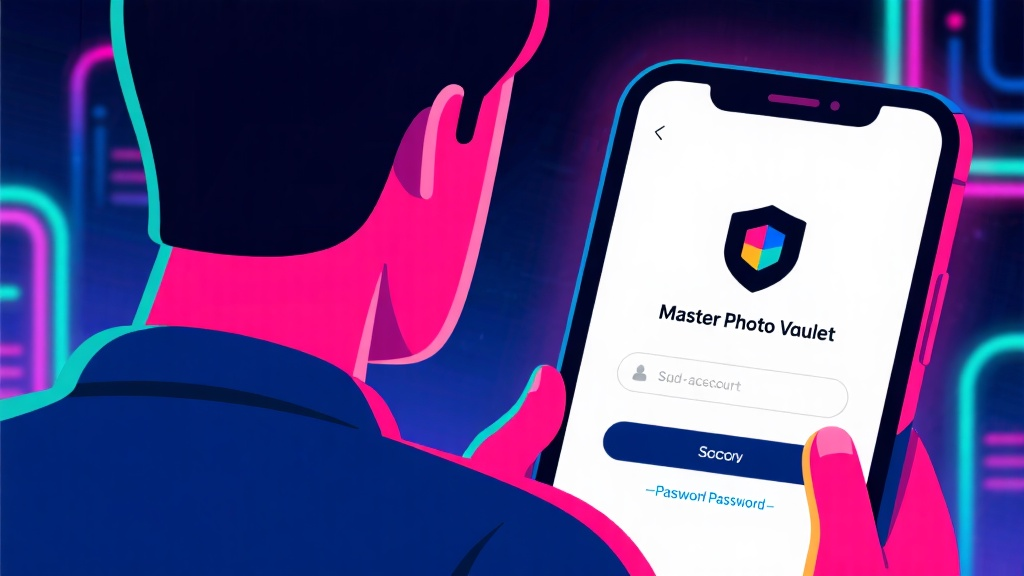
デバイスでMaster Photo Vaultアプリを開き、アイコンをタップします。アプリがロードされ、ログイン画面が表示されます。
ステップ2: アカウントにログインする
登録済みのメールアドレスとパスワードを入力し、'ログイン'ボタンをタップします。ログインすると、メインダッシュボードに移動します。
ステップ3: フォトロッカー機能に移動する
メインダッシュボードで、'フォトロッカー'アイコンをタップして機能にアクセスします。これにより、隠された写真を管理できるフォトロッカーのインターフェースが開きます。
ステップ4: 隠す写真を選択する
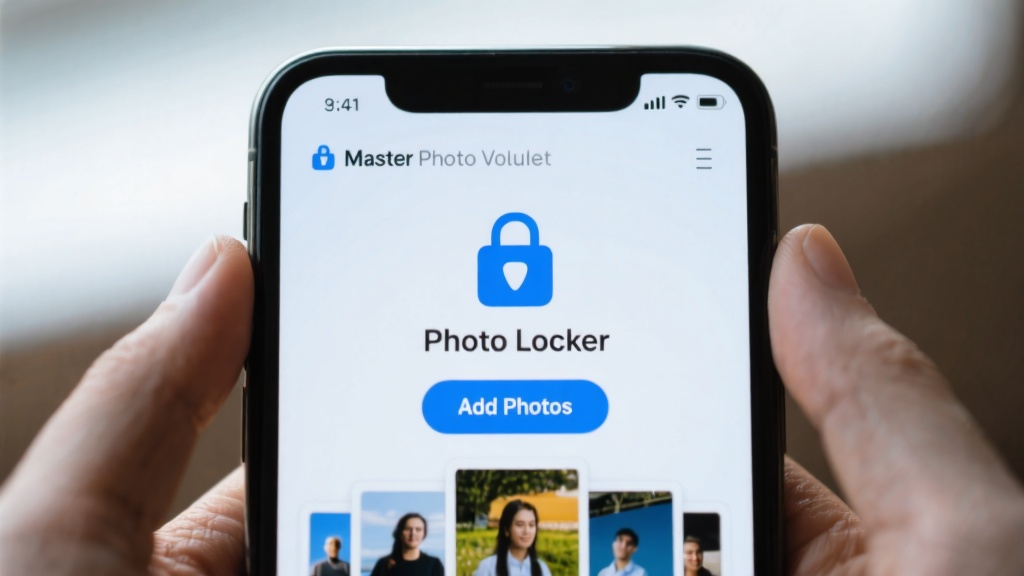
'写真を追加'ボタンをタップし、ギャラリーから隠したい写真を選択します。各写真をタップして複数の写真を選択できます。
ステップ5: 写真を保護する
'完了'をタップして選択を確認します。選択された写真はフォトロッカーに安全に保存され、デバイスのギャラリーには表示されなくなります。
避けるべき一般的なミス
- 使用後にログアウトしない: 不正アクセスを防ぐために、使用後は必ずアプリからログアウトしてください。
- 弱いパスワードを使用する: 単純なパスワードは避け、文字、数字、記号を組み合わせたパスワードを使用してください。
- 写真のバックアップを忘れる: アプリがアンインストールされた場合に備えて、隠した写真を定期的にバックアップしてください。
FAQ
Q: パスワードを忘れた場合、隠した写真を回復する方法は?
A: 登録済みのメールアドレスを使用して、'パスワードを忘れた'機能でパスワードをリセットしてください。
Q: フォトロッカーに動画を隠せますか?
A: いいえ、フォトロッカーは写真専用です。動画にはビデオロッカー機能を使用してください。
Q: 写真を元に戻す方法は?
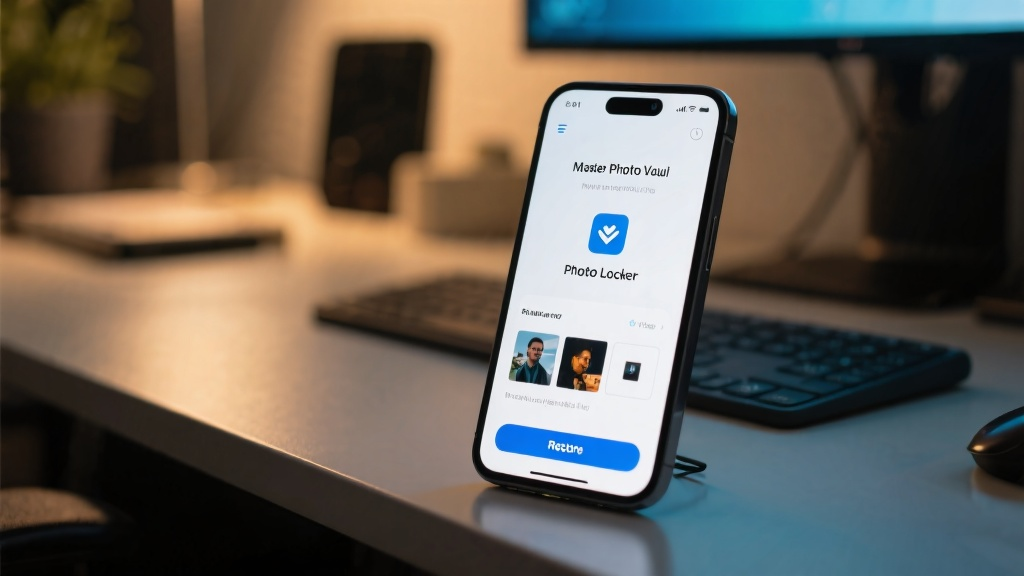
A: フォトロッカーに行き、写真を選択し、'復元'ボタンをタップしてギャラリーに戻します。
最終チェックリストと重要なポイント
- ✅ Master Photo Vaultをインストールし、必要な許可を与える。
- ✅ 安全なアカウントにログインする。
- ✅ フォトロッカー機能に移動する。
- ✅ プライベートな写真を選択して隠す。
- ✅ セキュリティを確保するために使用後はログアウトする。
このガイドに従うことで、Master Photo Vaultのフォトロッカー機能を使用して写真を隠し、保護する方法を学びました。
詳細は、フォトロッカーで写真を隠すを訪れて、高度な機能やヒントを探ってください。