




はじめに: IPTV Smarters Proのコア機能を5分でマスターする
このガイドは、ライブTV、映画、シリーズをストリーミングするための強力なアプリであるIPTV Smarters Proのセットアップと使用を始めるための基本的な手順を説明します。このガイドを読み終える頃には、アプリをナビゲートし、IPTVサービスを設定し、デバイスでスムーズなストリーミングを楽しむことができるようになります。
事前準備とセットアップ
始める前に、以下のものを準備してください:
- 対応するデバイス(Android、iOS、またはWindows)。
- IPTVサービスプロバイダーの認証情報(ユーザー名、パスワード、サーバーURL)。
- 安定したインターネット接続。
- デバイスにインストールされたIPTV Smarters Proアプリ。
基本的なステップバイステップガイド
ステップ1: アプリの起動
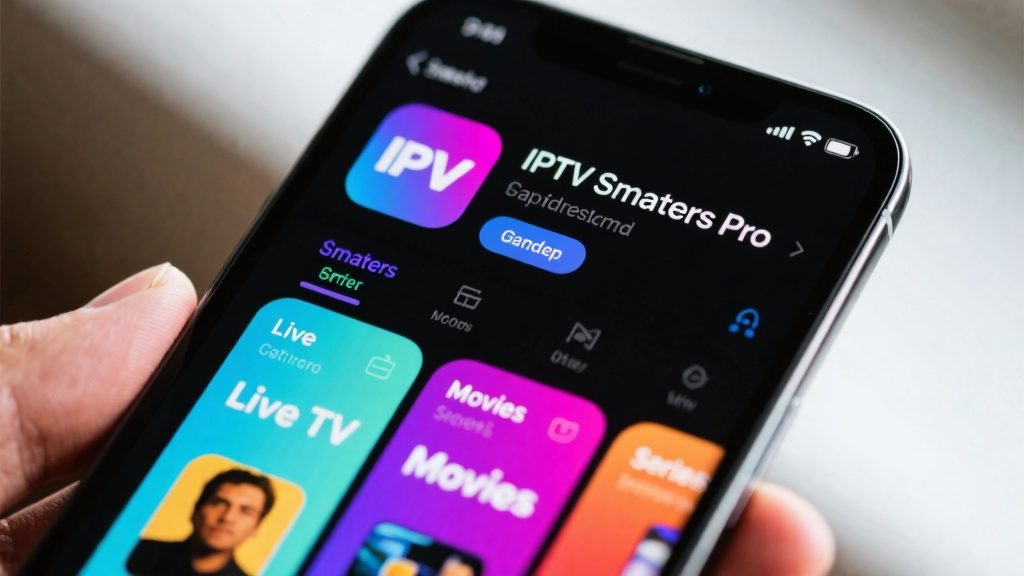
デバイスのホーム画面でIPTV Smarters Proアプリアイコンをタップして開きます。
ステップ2: IPTVサービスへのログイン
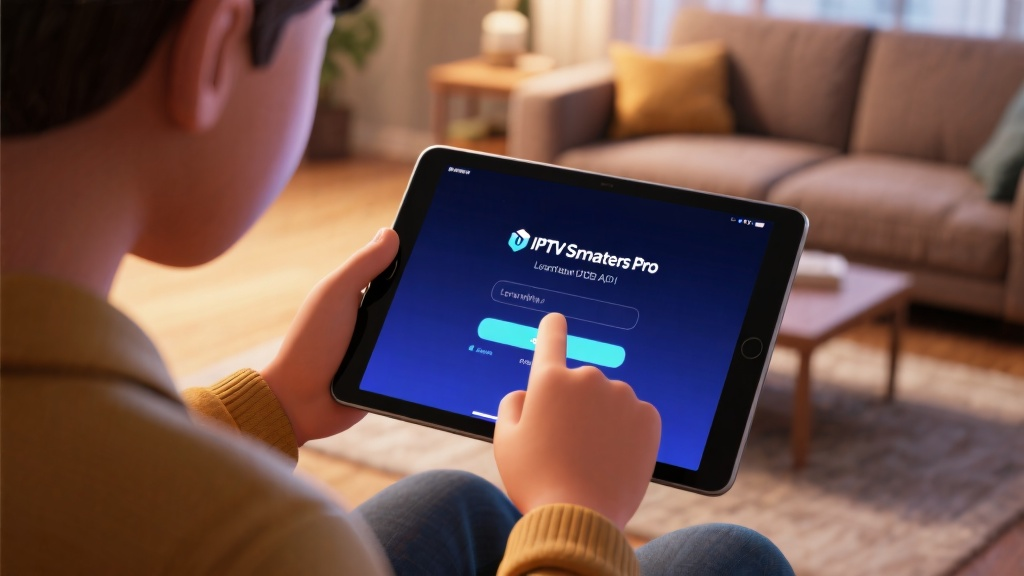
メインメニューからログインを選択し、Xtream Codes APIでログインを選択します。必要なフィールドにIPTVサービスプロバイダーの詳細(ユーザー名、パスワード、サーバーURL)を入力します。ユーザーを追加をタップして資格情報を保存し、続行します。
ステップ3: メインダッシュボードをナビゲート
ログイン後、ライブTV、映画、シリーズ、キャッチアップなどのセクションを含むメインダッシュボードを探索します。追加機能(設定やお気に入りなど)にアクセスするには、通常は左上にあるメニューボタンを使用します。
ステップ4: ライブTVをストリーミング
使用可能なチャンネルを表示するには、ライブTVセクションをタップします。チャンネルを選択してストリーミングを開始します。画面上のコントロールを使用して、一時停止、巻き戻し、または音量を調整します。
ステップ5: 映画とシリーズへのアクセス
利用可能なコンテンツを閲覧するには、映画またはシリーズセクションに移動します。タイトルをタップして詳細を表示し、再生を選択してストリーミングを開始します。
よくある間違いを避ける
- IPTVサービスの認証情報を間違って入力すること。ユーザー名、パスワード、サーバーURLを確認してください。
- 資格情報を入力した後、ユーザーを追加ステップを無視すること。これが設定を保存するために重要です。
- 安定したインターネット接続なしでストリーミングすること、これによりバッファリングや再生の問題が発生する可能性があります。
よくある質問
Q: IPTVサービスプロバイダーの詳細を変更するにはどうすればよいですか?
Q: オフラインでコンテンツを視聴できますか?
Q: チャンネルをお気に入りに追加するにはどうすればよいですか?
最終チェックリストと重要なポイント
- IPTV Smarters Proをインストールし、IPTVサービスの認証情報を確認する。
- Xtream Codes APIでログインオプションを使用してログインする。
- ダッシュボードを探索して、ライブTV、映画、シリーズにアクセスする。
- メニューを使用して設定をカスタマイズし、お気に入りを管理する。
- スムーズなストリーミングのために常にインターネット接続を確認する。
このガイドに従うことで、IPTV Smarters Proの基本機能を迅速に習得し、シームレスなストリーミング体験を楽しむことができます。
より詳細な情報については、IPTV Smarters Pro: ストリーミングの潜在能力を引き出すをご覧ください。