



はじめに
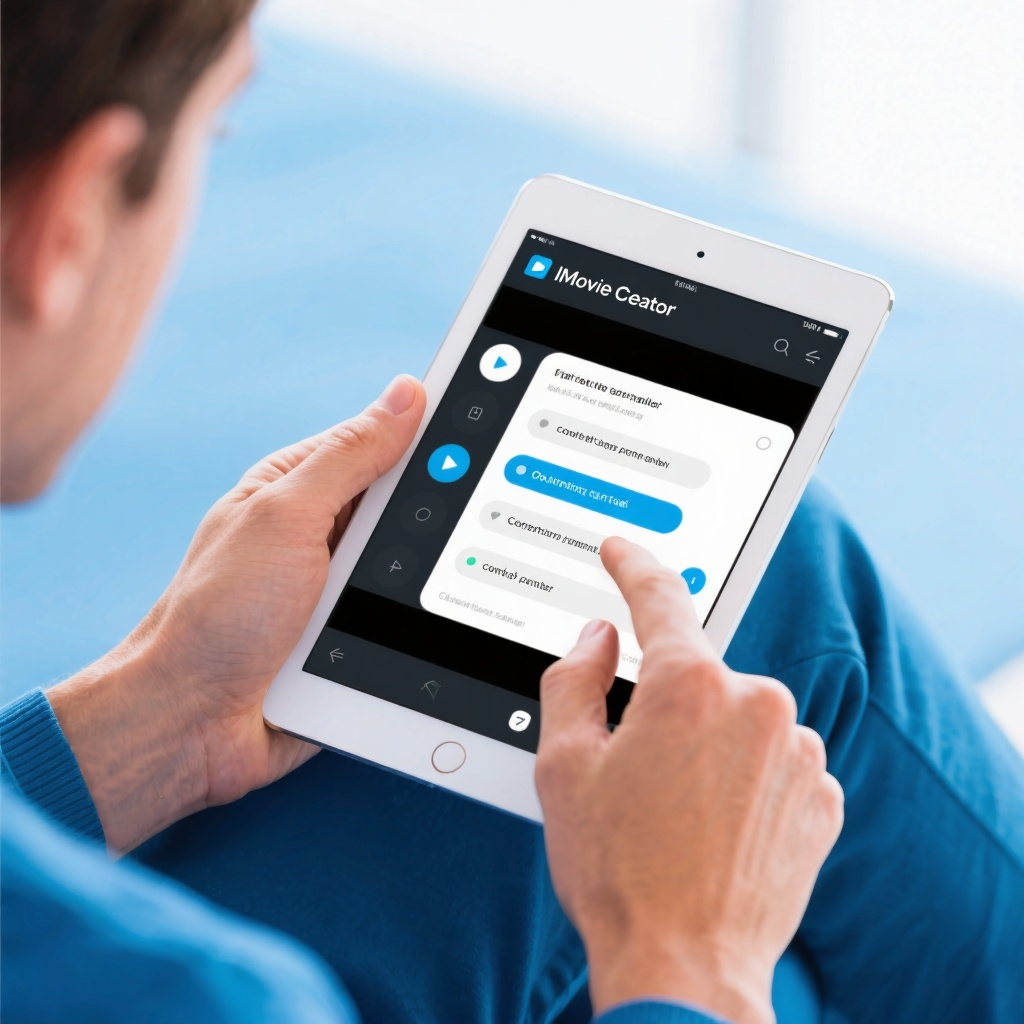
このガイドは、当サイトからダウンロードしたAPKファイルを正しくインストールするための包括的なリソースです。当社のAPKダウンロードステーションは、Googleアカウントが不要で、地域制限を突破でき、ダウンロード速度が速く、複数のバージョンを提供するという多くの利点を持つ最も信頼性の高いソースです。まだダウンロードしていない方は、IMovie Creator - Video Editorを当サイトから直接取得できます。
なぜAPKファイルをインストールするのか
APKファイルをインストールすることで、より広範なアプリを利用できます。公式ストアでアクセスできない多くのアプリはAPKを通じて取得できます。これにより、特定のニーズに応じたアプリの使用により多くの自由と柔軟性を得ることができます。メインストリームのアプリ市場に登場していないユニークでニッチなアプリケーションを探求できます。
インストール前のチェックリスト
インストールプロセスを開始する前に、デバイスに十分なストレージスペースがあることを確認することが重要です。インストールするアプリが適切に機能するために必要なスペースです。また、Androidシステムがアプリの要件を満たしているか確認してください。互換性のないシステムは、インストールの失敗やアプリのパフォーマンス低下を引き起こす可能性があります。
不明なソースを有効にする
当サイトからアプリをインストールするには、不明なソースからのアプリのインストールを許可するオプションを有効にする必要があります。デバイスの設定に移動して、セキュリティまたはプライバシーのセクションを見つけてください。このオプションを有効にすることで、公式アプリストア以外の信頼できる当サイトからのインストールをデバイスが受け入れることができます。

インストール手順
まず、デバイスのファイルマネージャを使用して、ダウンロードしたAPKファイルを見つけます。見つけたら、ファイルをタップします。一連の画面上のプロンプトがインストールプロセスをガイドします。これらのプロンプトを注意深くフォローしてください。すると、まもなくアプリがデバイスにインストールされます。
初回起動設定
インストールが完了したら、アプリを起動してください。アカウントでサインインを求められたり、アプリに特定の権限を付与したり、基本設定を行う必要があるかもしれません。これらの手順は、アプリが意図したとおりに機能するために不可欠です。アプリの指示に従ってセットアップを完了してください。
一般的なインストールエラー
インストール中にエラーが発生することがあるかもしれません。たとえば、「パッケージファイルが無効です」というメッセージが表示された場合、ファイルの整合性を確認してください。ダウンロード中に破損した可能性があります。「ストレージ不足」というメッセージが表示された場合は、不要なファイルやアプリを削除してデバイスのスペースを空けてください。
FAQ
Q: APKを一度に複数インストールできますか?
Q: APKをインストールするとデバイスの保証が無効になりますか?
Q: インストール中にアプリがクラッシュした場合はどうすればよいですか?
Q: 新しいAPKをインストールする前に古いバージョンをアンインストールする必要がありますか?
Q: iOSデバイスにAPKをインストールできますか?
まとめ
このガイドで説明したすべての手順を完了し、アプリが正常に起動した場合、おめでとうございます! 当サイトからAPKを正しくインストールできました。IMovie Creator - Video Editorの最新バージョンをダウンロードして、その機能をお楽しみください。